Управление мессенджером
Как владельцу управлять живым мессенджером из панели: приглашения, приветствие, рассылки, модерация, участники и журнал действий.
После того как ваш мессенджер опубликован по адресу /m/<slug>, основная работа переходит в панель управления. Здесь вы приглашаете людей, настраиваете приветствие, делаете объявления для всех, разбираете жалобы и управляете ролями участников. Эта страница проведёт вас по каждому инструменту по порядку.
Все инструменты ниже находятся в Панели управления вашего мессенджера. Некоторые функции зависят от тарифа — это отмечено в тексте, подробности на странице Тарифы и оплата.
Приглашения
Приглашения используются вместе с доступом «только по приглашению»: когда регистрация закрыта, попасть в мессенджер можно лишь по специальной пригласительной ссылке. Вы создаёте такие ссылки, копируете их нужным людям и отзываете, когда они больше не нужны.
- 1
Откройте раздел Приглашения в панели управления.
- 2
Нажмите Создать ссылку-приглашение — появится новая ссылка в списке.
- 3
Нажмите Копировать и отправьте ссылку человеку любым удобным способом (мессенджер, почта, чат).
- 4
Чтобы отключить ссылку, нажмите Отозвать рядом с ней — после этого по ней больше нельзя зарегистрироваться.
Отзыв ссылки не удаляет тех, кто уже зарегистрировался по ней. Это лишь закрывает дальнейшую регистрацию по этой конкретной ссылке.
Приветственное сообщение
Приветственное сообщение — это текст, который видят новые участники, когда впервые входят в мессенджер. Используйте его, чтобы поздороваться, объяснить правила или подсказать, с чего начать.
- 1
Откройте раздел Приветственное сообщение в панели управления.
- 2
Включите приветствие переключателем.
- 3
Введите текст, который должны увидеть новые участники.
- 4
Сохраните изменения — приветствие будет показано следующим присоединившимся.
Рассылка / Объявление
Рассылка позволяет отправить одно сообщение сразу во все комнаты мессенджера. Это удобно для важных объявлений: новостей, изменений в правилах или плановых работ — текст увидят все участники, в каком бы чате они ни находились.
- 1
Откройте раздел Рассылка (объявление) в панели управления.
- 2
Напишите текст объявления.
- 3
Отправьте — сообщение появится во всех комнатах одновременно.
Рассылка уходит во все комнаты сразу и её нельзя «отозвать» после отправки. Перечитайте текст перед отправкой.
Модерация и жалобы
Участники могут пожаловаться на сообщение, которое считают неуместным. Все жалобы попадают в очередь, которую разбираете вы как владелец. По итогу вы можете заблокировать или разблокировать участника.
- Участник отмечает сообщение как жалобу — оно попадает в очередь жалоб.
- Вы открываете очередь и просматриваете поступившие жалобы.
- По каждому случаю можно заблокировать нарушителя или оставить всё как есть.
- Заблокированного участника при необходимости можно разблокировать позже.
Участники
Раздел «Участники» — это таблица всех зарегистрированных пользователей вашего мессенджера. Отсюда вы управляете ролями, блокируете нарушителей и можете импортировать или экспортировать список участников в формате CSV.
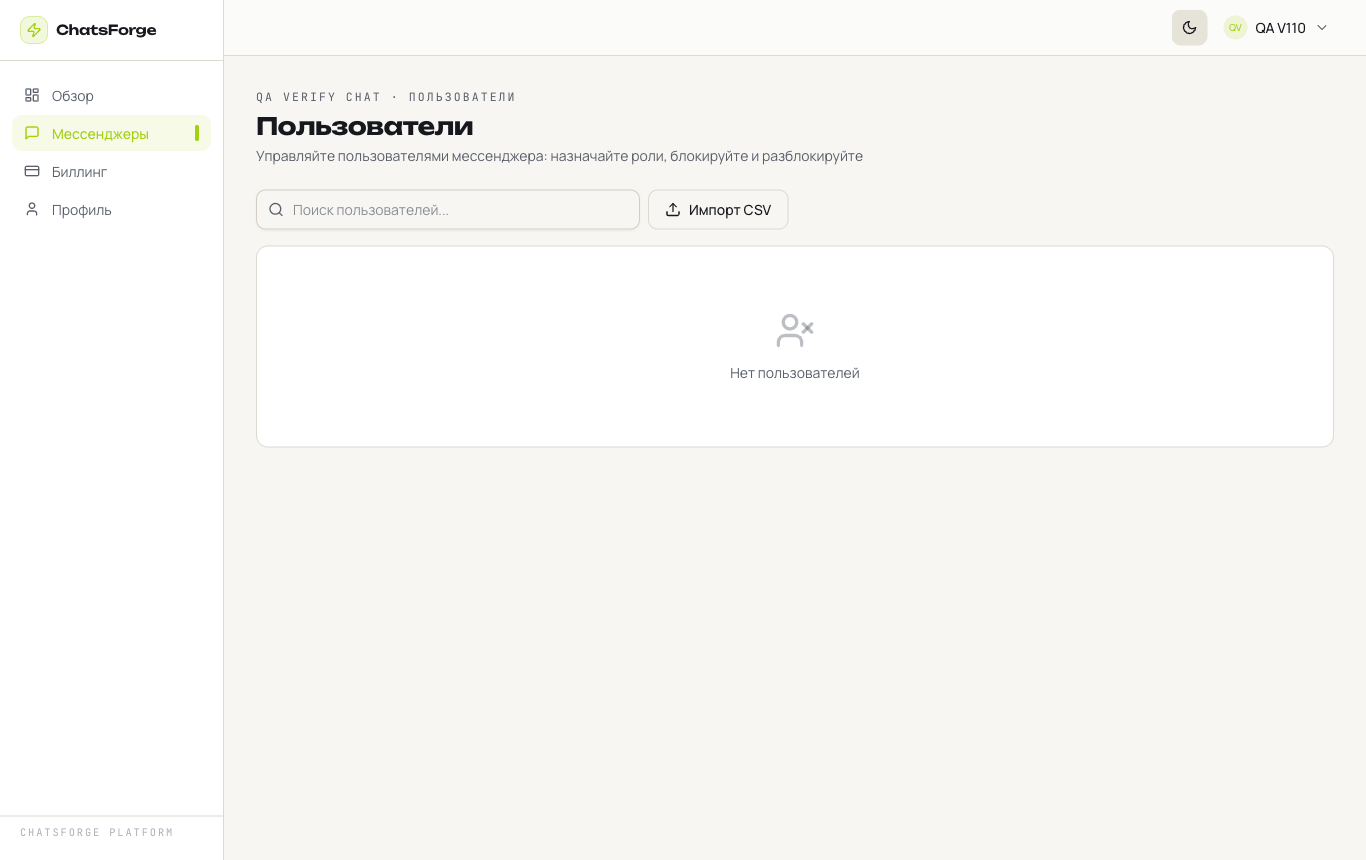
- Назначить администратором — даёт участнику полные права по управлению мессенджером.
- Назначить модератором — даёт права на модерацию (например, работу с жалобами).
- Сбросить роль — возвращает участника к обычной роли.
- Заблокировать — закрывает участнику доступ; позже блокировку можно снять.
- Импорт участников из CSV — добавление списка пользователей из файла.
- Экспорт участников в CSV — выгрузка списка в файл (функция тарифа Business).
Экспорт участников в CSV доступен на тарифе Business. Подробности — на странице Тарифы и оплата.
Журнал действий
Журнал действий — это запись важных событий в вашем мессенджере: смена ролей, блокировки, рассылки и другие значимые действия. Он помогает понять, кто и что сделал, и разобраться в спорных ситуациях. Журнал действий доступен на тарифе Business.
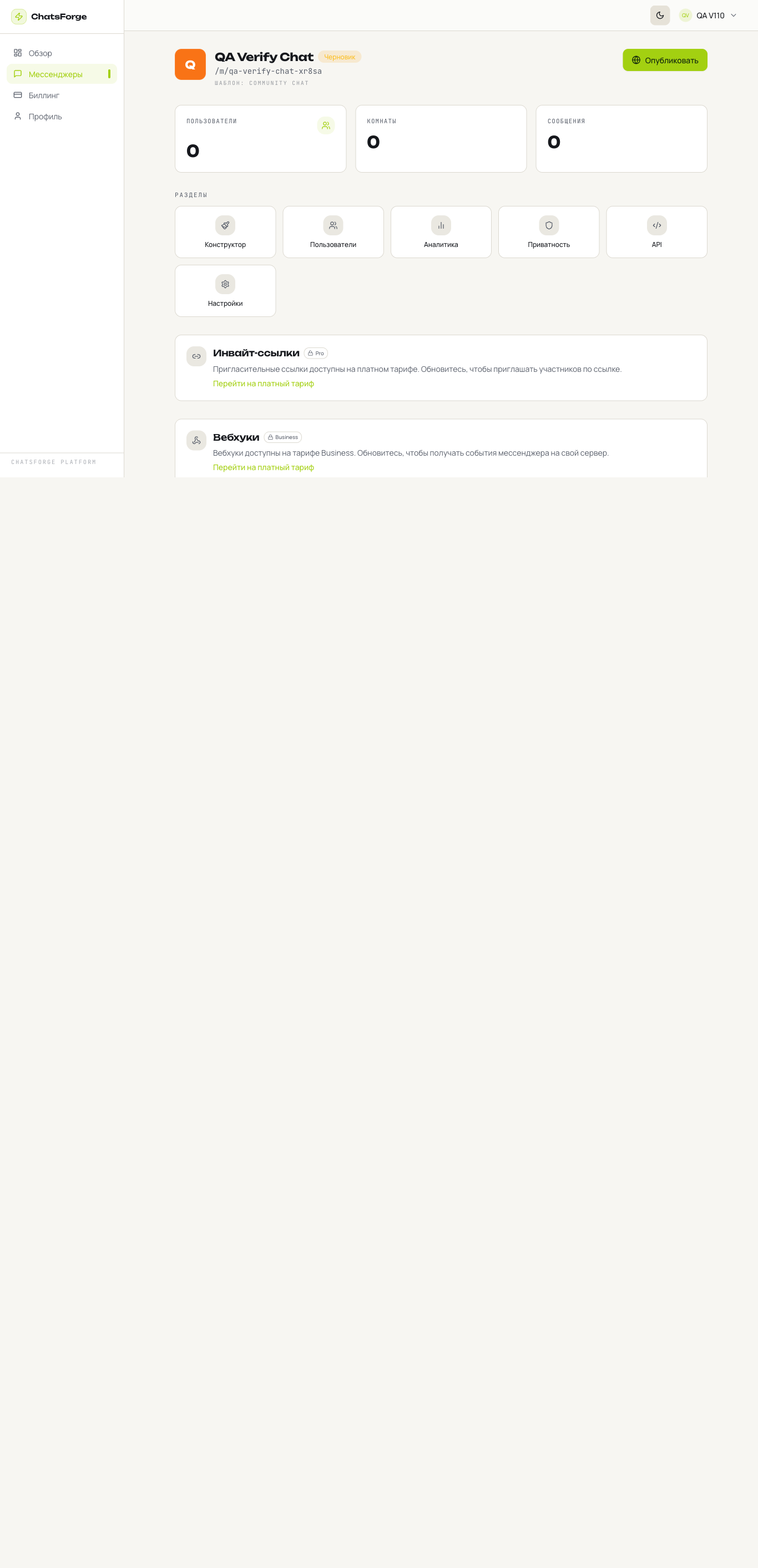
Журнал действий — функция тарифа Business. Сравнить тарифы можно на странице Тарифы и оплата.
Чем отличается приветственное сообщение от рассылки?+
Приветственное сообщение видят только новые участники при первом входе. Рассылка — это разовое объявление, которое уходит во все комнаты сразу и адресовано всем текущим участникам.
Что происходит с участниками, когда я отзываю ссылку-приглашение?+
Ничего: те, кто уже зарегистрировался, остаются. Отзыв просто закрывает дальнейшую регистрацию по этой конкретной ссылке.
В чём разница между администратором и модератором?+
Администратор получает полные права по управлению мессенджером, а модератор — права на модерацию, например на разбор жалоб. Обе роли назначаются в разделе «Участники».
Можно ли вернуть доступ заблокированному участнику?+
Да. Блокировку можно снять позже — заблокированного участника можно разблокировать в разделах модерации или «Участники».
Почему я не вижу экспорт в CSV или журнал действий?+
Эти функции доступны на тарифе Business. Посмотрите доступные возможности на странице Тарифы и оплата.