Конструктор
Полный разбор визуального конструктора ChatsForge: панель за панелью настраивайте бренд, оформление, доступ, приватность и функции — все изменения сохраняются автоматически и видны в живом предпросмотре.
Визуальный конструктор — это место, где вы превращаете шаблон в свой собственный мессенджер. Слева находятся панели настроек, а справа — живой предпросмотр: всё, что вы меняете, тут же отображается так, как это увидят ваши пользователи. Ничего сохранять вручную не нужно — все изменения сохраняются автоматически.
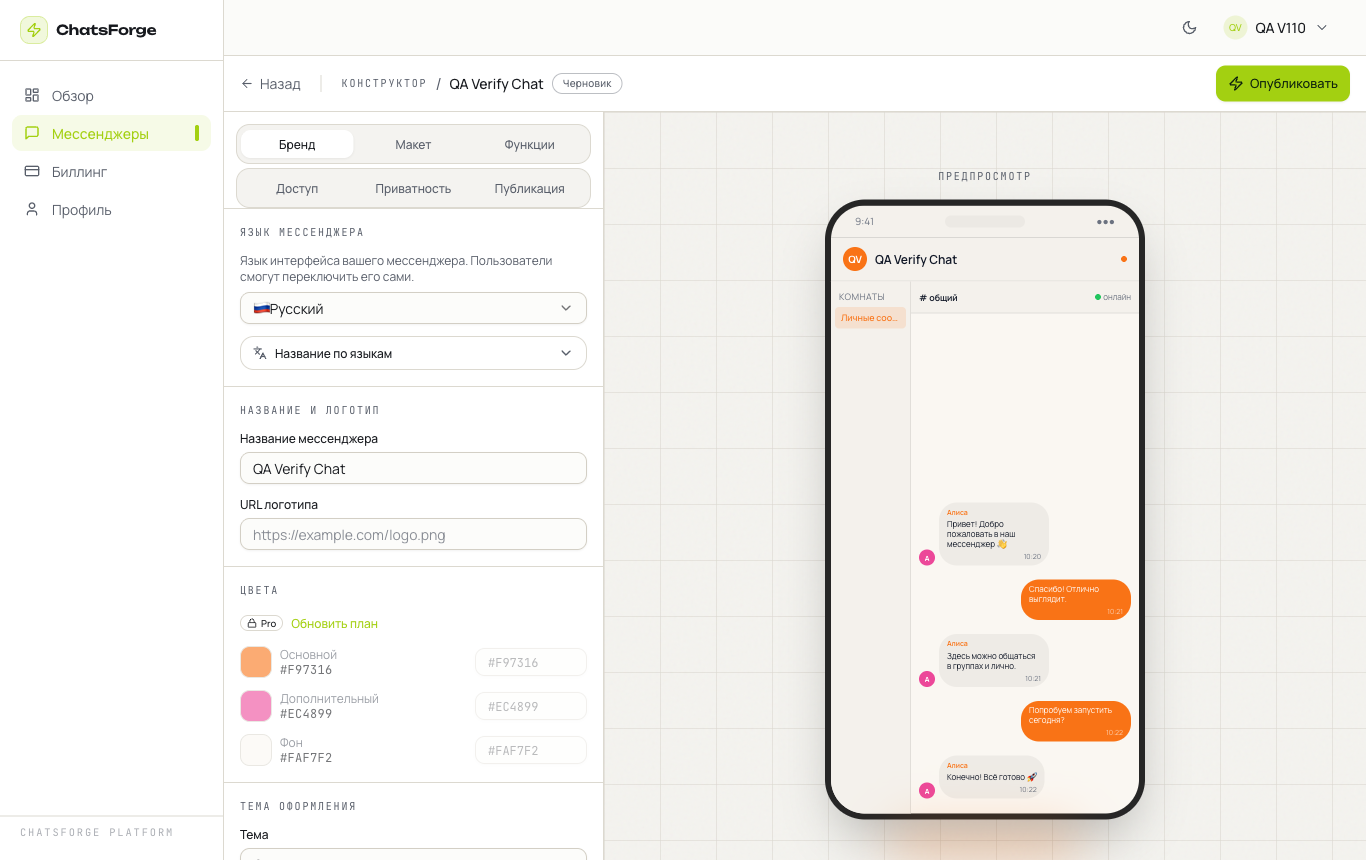
Настройки сгруппированы по панелям. Ниже разберём каждую панель по порядку — что она делает и как ею пользоваться. Можно открыть любую панель, что-то поменять и сразу увидеть результат в предпросмотре.
Бренд
Панель «Бренд» отвечает за то, как выглядит и звучит ваш мессенджер. Здесь задаётся его визуальная личность.
- Название мессенджера — отображается в заголовке и в интерфейсе для ваших пользователей.
- Логотип — загрузите своё изображение, которое будет показано вместо стандартного.
- Основной цвет — главный акцентный цвет (кнопки, активные элементы).
- Дополнительный цвет — вспомогательный цвет для второстепенных элементов.
- Цвет фона — задаёт общий фон интерфейса.
- Тема: светлая / тёмная / системная — выберите фиксированную светлую или тёмную тему либо «системную», которая подстраивается под настройки устройства пользователя.
- Скругление углов — насколько закруглены углы кнопок, карточек и пузырей сообщений.
- Стиль пузырей сообщений — внешний вид сообщений в переписке.
- Шрифт — гарнитура текста интерфейса и сообщений.
- Обои чата — фоновое изображение или заливка в области переписки.
Оформление
Панель «Оформление» управляет плотностью интерфейса и тем, сколько вспомогательной информации видно рядом с собеседниками.
- Компактный режим — уплотняет интерфейс, чтобы на экран помещалось больше сообщений и элементов.
- Показывать аватары — отображать ли изображения профилей рядом с сообщениями и в списках.
- Показывать статус онлайн — показывать ли индикатор того, что пользователь сейчас в сети.
Доступ
Панель «Доступ» определяет, кто и как может попасть в ваш мессенджер. Это первое решение о том, будет ли он открытым для всех или закрытым.
- Режим регистрации — выберите один из вариантов: открытая (зарегистрироваться может любой), только по приглашению (нужен пригласительный доступ) или закрытый список (вход разрешён только заранее заданным пользователям).
- Требовать email — обязательно ли указывать адрес электронной почты при регистрации.
- Гостевой доступ — разрешить ли вход без полной регистрации.
Режим регистрации — ключевая настройка приватности всего мессенджера. Если вы делаете закрытое сообщество, выберите «только по приглашению» или «закрытый список»; для публичного проекта подойдёт «открытая» регистрация.
Приватность
Панель «Приватность» определяет, какую информацию пользователи видят друг о друге и как долго хранятся сообщения.
- Скрыть список участников — пользователи не будут видеть, кто ещё состоит в мессенджере.
- Скрыть статус онлайн — никто не увидит, кто сейчас в сети.
- Отключить отметки о прочтении — собеседники не узнают, прочитано ли их сообщение.
- Исчезающие сообщения (TTL) — сообщения автоматически удаляются спустя заданный срок жизни (TTL).
Подробнее о том, как эти настройки соотносятся с шифрованием и хранением данных, читайте на странице Приватность и безопасность.
Функции
Панель «Функции» — это набор переключателей, которыми вы включаете или отключаете возможности мессенджера. Оставьте только то, что нужно вашему проекту, и интерфейс не будет перегружен.
- Групповые чаты — общение нескольких пользователей в одной беседе.
- Создание комнат — пользователи могут сами создавать комнаты (чаты).
- Реакции — отклики на сообщения эмодзи.
- Ответы — ответ на конкретное сообщение.
- Треды — ветки обсуждений внутри переписки.
- Опросы — голосования внутри чата.
- Голосовые сообщения — запись и отправка аудио.
- Истории — временный контент в формате «сторис».
- Закреплённые сообщения — закрепление важных сообщений вверху чата.
- Сохранённые сообщения — личное хранилище заметок и пересланных сообщений.
- Редактирование — изменение уже отправленных сообщений.
- Удаление — удаление отправленных сообщений.
- Вложения — отправка файлов, изображений и других материалов.
Некоторые возможности зависят от тарифа — например, произвольные цвета, премиум-шаблоны и удаление брендинга ChatsForge. Что входит в ваш план, смотрите на странице тарифов.
Сохранение и предпросмотр
Отдельной кнопки «Сохранить» нет: все изменения сохраняются автоматически по мере того, как вы их вносите. Живой предпросмотр справа всегда показывает актуальное состояние мессенджера. Когда вы будете довольны результатом, опубликуйте мессенджер, чтобы он стал доступен по публичному адресу /m/<slug>.
Нужно ли нажимать «Сохранить»?+
Нет. Все изменения в конструкторе сохраняются автоматически. Живой предпросмотр сразу отражает то, что вы поменяли.
Почему я не могу задать произвольные цвета или убрать брендинг ChatsForge?+
Часть возможностей зависит от тарифа — в том числе произвольные цвета, премиум-шаблоны и удаление брендинга. Доступные опции указаны на странице тарифов.
Чем отличаются настройки приватности на панелях «Доступ» и «Приватность»?+
«Доступ» определяет, кто вообще может войти в мессенджер (режим регистрации, email, гостевой доступ). «Приватность» определяет, что пользователи видят друг о друге внутри и как долго живут сообщения. Подробнее — на странице Приватность и безопасность.
Что делают исчезающие сообщения?+
При включённой настройке сообщения автоматически удаляются спустя заданный срок жизни (TTL). Это задаётся в панели «Приватность».